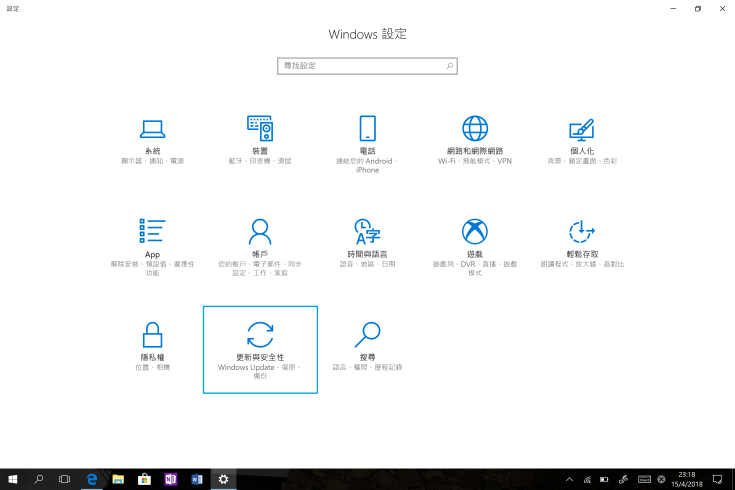
Windows 會在背景下載更新,然後自動安裝。一般而言,背景下載不會影響上網、其他下載的表現,不過有時連線速度未必太理想,或者想放更多頻寬在某些程式上。因此,今日 Man 要教大家如何設定 Windows 更新所使用的頻寬上限,按照個人需要和網絡環境分配頻寬資源。
首先,前往 Windows 設定,然後選擇 [更新與安全性]。
進入 Windows Update 的頁面,點擊最下方的 [進階選項]。
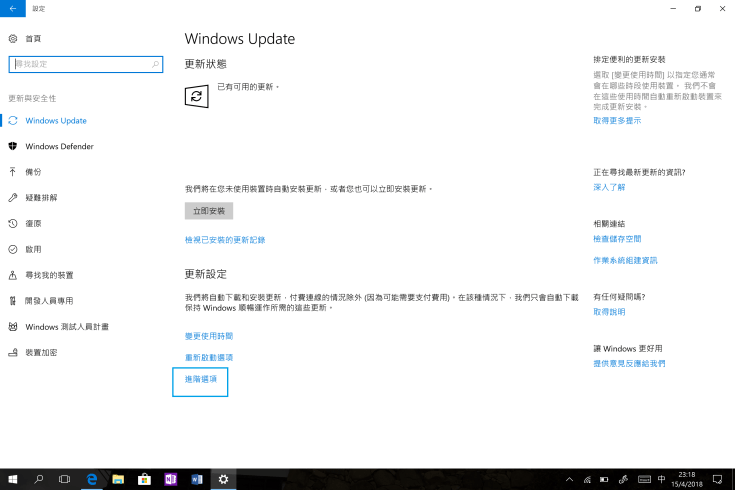
點擊下方的 [傳遞最佳化]。
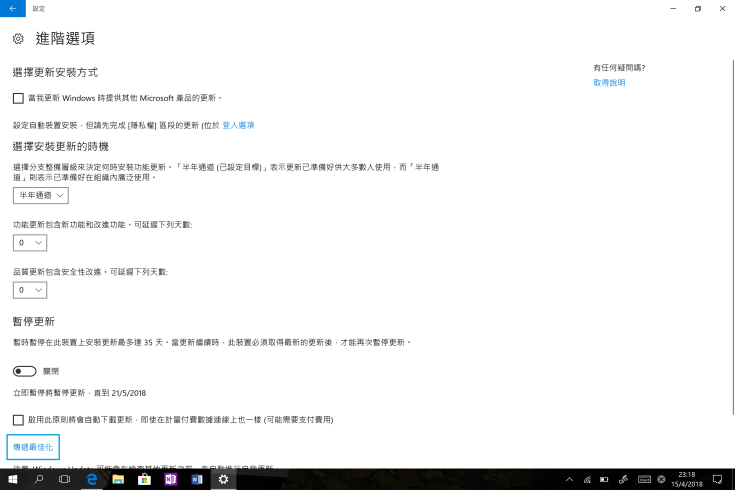
點擊 [進階選項]。

在 [下載設定] 中,選擇 [限制於背景下載更新時使用的頻寬],然後選擇頻寬上限,大功告成!

不過,理論上 Windows 會自動調整下載頻寬,根據實際情況作出分配,所以大家應按實際需要決定是否自行設定上限,或讓 Windows 自行調整。
參考: MSPowerUser

![[Man講座]雙頻 WiFi 7、BE3600 不是正宗 Wi-Fi 7,四大缺點你要知](https://i0.wp.com/manhung.tech/wp-content/uploads/2024/06/wifi-7-dual-band-1.jpg?fit=1200%2C675&ssl=1&resize=40%2C40)


 ManHungTech
感謝分享~
讚讚